Перед початком
Збережіть оригінал і працюйте з копією шару або Smart Object. Спочатку визначте кінцеві розміри: вихідну різкість оцінюють у розмірі, який побачить читач.
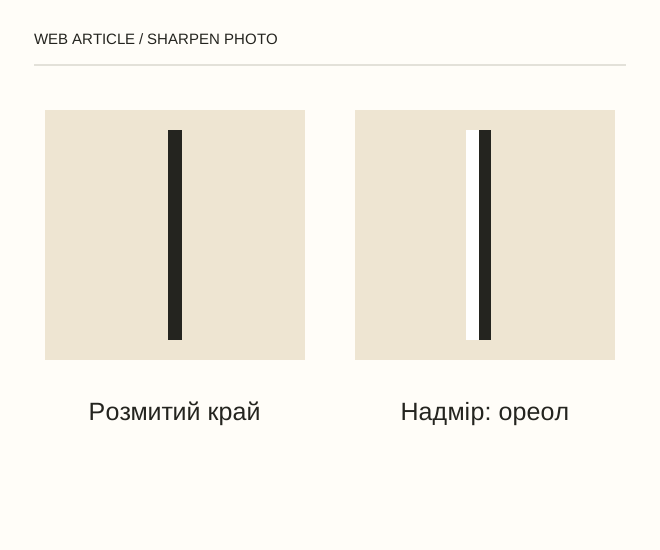
Текстове пояснення схеми
Кінцевий розмір → Локальна різкість → Контроль ореолів. На портреті очам може допомогти невелике посилення, а шкірі — ні. Маска дає змогу обробити потрібну ділянку, не роблячи все зображення шумним і жорстким.
Як зробити
- Розгляньте ділянку за 100%: це змазування, помилка фокуса, шум чи лише маленький попередній перегляд? Різні причини потребують різних рішень.
- Посилюйте різкість помірно й локально. Світла смуга навколо темного предмета та посилене зерно означають надмірне опрацювання.
- Експортуйте пробу й порівняйте з необробленим варіантом однакового розміру. Якщо редактор пропонує генеративне відновлення, відрізняйте домальовані деталі від зафіксованих фактів.
Розгляньмо приклад
На портреті очам може допомогти невелике посилення, а шкірі — ні. Маска дає змогу обробити потрібну ділянку, не роблячи все зображення шумним і жорстким.
Перевірте результат
Перевірте волосся, гілки та літери. Перемикайте до/після без зміни масштабу. Не використовуйте покращення як доказ нерозбірливого номера, документа чи особи.
Де легко помилитися
Сильний фільтр не робить розмитий текст достовірним. Генеративний результат може переконливо вигадати літери.
Джерела й продовження
- Adobe — Sharpen and blur
- Как в Фотошопе сделать четче фото или рисунок — 2009-06-27 (RU)
Схема й приклади: редакція Web Article. Схема пояснює принцип і не є знімком інтерфейсу або результатом випробування програми.