Перед началом
Оставьте исходник и создайте копию слоя или Smart Object. Сначала выберите конечный размер: оценивать выходную резкость нужно в том размере, в котором человек увидит фотографию.
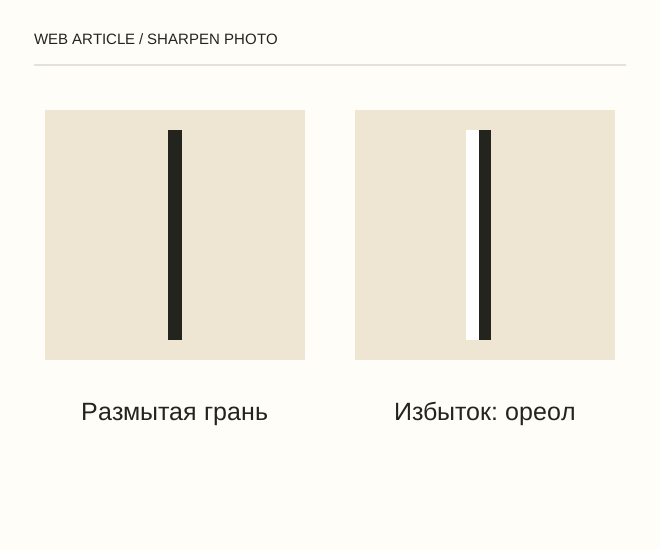
Текстовое объяснение схемы
Конечный размер → Локальная резкость → Контроль ореолов. На портрете глаза могут нуждаться в небольшом усилении, а кожа — нет. Маска позволяет обработать нужную область, не превращая всё изображение в набор резких шумных пятен.
Как сделать
- Сравните проблемный участок при 100%: это смаз, промах фокуса, шум или просто уменьшенный предварительный просмотр? Для разных причин нужны разные решения.
- Применяйте резкость умеренно и локально. Наблюдайте за контрастными границами: светлая полоса вокруг тёмного объекта и усиленное зерно говорят о чрезмерной обработке.
- Экспортируйте пробный вариант и сравните с необработанным при одинаковом размере. Если редактор предлагает генеративное восстановление, отделяйте его дорисованные детали от исходных фактов.
Разберём пример
На портрете глаза могут нуждаться в небольшом усилении, а кожа — нет. Маска позволяет обработать нужную область, не превращая всё изображение в набор резких шумных пятен.
Проверьте результат
Посмотрите границы волос, веток и текста. Переключайте до/после без изменения масштаба. Не используйте обработанную версию как доказательство нечитаемого номера, документа или личности.
Где легко ошибиться
Сильный фильтр не делает размытый текст достоверно читаемым. Генеративный результат может выглядеть убедительно и при этом содержать выдуманные буквы.
Источники и продолжение
- Adobe — Sharpen and blur
- Как в Фотошопе сделать четче фото или рисунок — 2009-06-27 (RU)
Схема и примеры: редакция Web Article. Схема объясняет принцип и не является снимком интерфейса или результатом испытания программы.