Перед початком
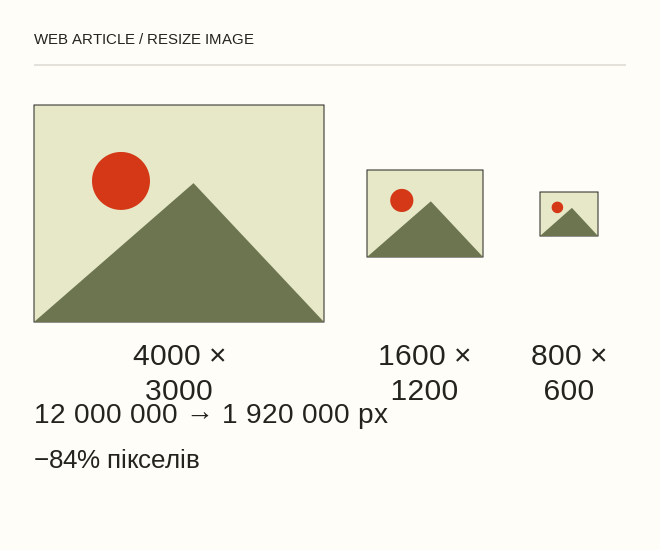
Працюйте з копією. Для фотографії 4000 × 3000 px, яку показуватимуть завширшки 800 CSS-пікселів, підготуйте варіанти 800 і 1600 px. Більший стане в пригоді екранам із високою щільністю, але його не потрібно завантажувати кожному відвідувачу.
Текстове пояснення схеми
4000 × 3000 → 1600 × 1200 → 800 × 600. Зменшення з 4000 × 3000 до 1600 × 1200 скорочує кількість пікселів із 12 млн до 1,92 млн — на 84%. Файл не обов’язково стане меншим рівно на 84%: це залежить від вмісту й кодування.
Як зробити
- Відкрийте Image → Image Size. Увімкніть зв’язок сторін і Resample, якщо змінюєте кількість пікселів. За ширини 1600 px фотографія з пропорцією 4:3 матиме висоту 1200 px.
- Збережіть робочий документ окремо, потім експортуйте копію для сайту. Для фото почніть із JPEG або WebP. Порівнюйте якість у масштабі 100%, особливо волосся, літери й тонкі лінії.
- Відкрийте експортований файл знову. Перевірте розміри, колір, різкість і фактичну вагу. Під’єднайте варіанти через srcset і задайте width/height, щоб браузер зарезервував місце.
<img src="photo-800.jpg" srcset="photo-800.jpg 800w, photo-1600.jpg 1600w" sizes="(max-width: 800px) 100vw, 800px" width="1600" height="1200" alt="Описание фотографии">Розгляньмо приклад
Зменшення з 4000 × 3000 до 1600 × 1200 скорочує кількість пікселів із 12 млн до 1,92 млн — на 84%. Файл не обов’язково стане меншим рівно на 84%: це залежить від вмісту й кодування.
Перевірте результат
Перевірте вузький екран і дисплей високої щільності. У Network подивіться, який файл справді вибрав браузер. Мініатюри редактора недостатньо для оцінювання експорту.
Де легко помилитися
Зміна 300 ppi на 72 ppi без перерахунку пікселів не зменшує вебзображення. PPI пов’язує пікселі з друкованим розміром; для браузера передусім важливі піксельні розміри.
Джерела й продовження
Схема й приклади: Web Article. Схема пояснює принцип і не є знімком інтерфейсу або результатом випробування програми.
Перевірте вибраний файл, а не лише ширину зображення
Нижче використано дві оригінальні навчальні картинки одного сюжету: 400 і 800 пікселів. Реальний слот обмежений 400 CSS px. Це дає змогу перевірити srcset, sizes і currentSrc у робочому прикладі, а не на відсутніх photo-800.jpg із фрагмента коду.
- Відкрийте приклад на вузькому й широкому екрані. sizes описує слот як (max-width: 468px) calc(100vw - 68px), 400px. CSS задає таку саму межу; перевірте фактичну ширину, адже батьківський контейнер також може її обмежувати.
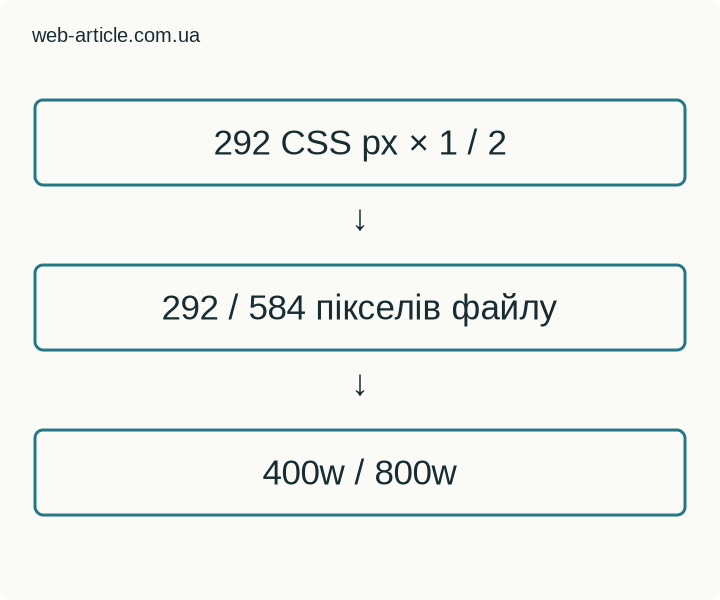
- Порівняйте слот і devicePixelRatio. Для 292 CSS px при DPR 1 орієнтир становить 292 пікселів, при DPR 2 — 584; для 400 CSS px — 400 і 800. Це розрахунок орієнтира, а не гарантія вибору: рішення ухвалює браузер.
- Прочитайте виведений currentSrc і розмір відповідного файла. Після зміни вікна браузер може зберегти вже завантажений більший варіант. Для чистого порівняння відкрийте сторінку заново на потрібній ширині й зафіксуйте умови.
Приклад і запис
| Два файли | scene-400.png і scene-800.png — власна пояснювальна графіка, не архівна фотографія. |
|---|---|
| Точний HTML | src, srcset із дескрипторами 400w/800w, sizes та width/height наведено нижче. Файли доступні за зазначеними шляхами. |
| Запис перевірки | Ширина вікна __; слот __; DPR __; currentSrc __; байти вибраного файла __; повторне відкриття/зміна вікна __. |
| Межа перевірки | Показано фактичний DPR. Зміна ширини вікна сама по собі не емулює іншу щільність екрана. |
<img src="/assets/editorial-20261024/scene-400.png" srcset="/assets/editorial-20261024/scene-400.png 400w, /assets/editorial-20261024/scene-800.png 800w" sizes="(max-width: 468px) calc(100vw - 68px), 400px" width="800" height="600" alt="Навчальна композиція з трьох прямокутників">
Кількість пікселів не визначає вагу файла лінійно. Розміри й байти прикладу стосуються цих PNG; для фотографії окремо порівняйте якість і кодування.
Першоджерела: MDN: img, srcset and sizes
Раннє завантаження файлу не скасовує пізню вставку зображення
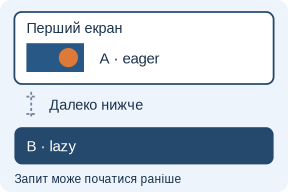
Після вибору розмірів перевірте, коли браузер виявляє зображення. fetchpriority="high" — підказка пріоритету вже відомого ресурсу, а не спосіб раніше виконати відкладений JavaScript. preload може повідомити адресу заздалегідь. Спершу знайдіть справжній LCP-елемент: ним може бути текст.
- Завантажте вихідні файли стенда та розпакуйте в окрему робочу теку. Python 3 без додаткових пакетів:
python3 -m http.server 9460. Відкрийтеhttp://localhost:9460/a.html, потімb.htmlіc.html. Не використовуйте file://: для порівнюваних HTTP-запитів потрібен сервер. - A містить звичайний
imgу початковому HTML. B створює такий самий елемент через 300 мс із високим пріоритетом. C зберігає затримку вставки, але заздалегідь оголошує той самий PNG черезlink rel="preload" as="image". Файл, розміри й оформлення однакові. - Не натискайте й не прокручуйте сторінку до появи результату. Запишіть
startTimeзапиту та LCP, перевірте, щоelementдорівнюєhero. Повторіть тричі для кожної ширини. Якщо API недоступний, результат прямо це повідомляє; відсутній замір не означає нуль. - Порівнюйте однакові умови: ширина, масштаб, мережа, кеш та URL файлу. Повторне завантаження перевіряйте в Network. У наших локальних прогонах сервер повертав
Cache-Control: no-store; обмеження мережі й емуляції телефона не було.
Результат тут: нижче медіани трьох завантажень для кожної комбінації у вбудованому браузері 7 листопада 2026 року, мілісекунди від початку навігації. У всіх 18 остаточних прогонах LCP стосувався hero. Попередній прохід із незавершеною доставкою спостережень збережено окремо й не включено до таблиці.
| Ширина | A/B/C | Запит, мс | LCP, мс |
|---|---|---|---|
| 360 | a | 12.1 | 72 |
| 360 | b | 329.1 | 376 |
| 360 | c | 10.5 | 360 |
| 1280 | a | 10 | 56 |
| 1280 | b | 325.5 | 364 |
| 1280 | c | 9.2 | 364 |
C починав запит раніше за B, але LCP залишався біля моменту пізньої вставки. На ширині 1280 медіана C не краща за B: коротка серія не доводить виграш LCP. A не чекав таймера. Це керований приклад зі штучною затримкою, а не польові Core Web Vitals чи вимірювання прискорення нашого сайту.
На своїй сторінці: спершу розмістіть ключове зображення в початковому HTML та не призначайте йому lazy-loading без причини. Якщо ресурс справді прихований за CSS/JS, перевірте доречність одного preload. Адреса, as, формат, responsive-кандидат і режим CORS мають відповідати споживачу; перевірте відсутність двох запитів. Не задавайте high усім зображенням. Декоративний PNG стенда навмисно має 1 955 456 байтів; це не зразок оптимальної ваги для публікації.
Аркуш перевірки: сторінка/умови ___; LCP-елемент ___; адреса ресурсу ___; спосіб виявлення ___; початок/кінець запиту ___; момент вставки ___; LCP ___; повторів ___; помилки/подвійні запити ___; польові дані після зміни ___. Ранній запит сам собою не доводить раннє відображення.
ZIP · HTML/CSS/JS + PNG · CC BY 4.0 · JSON · 18 observations
<link rel="preload" as="image" href="hero.png" fetchpriority="high">
<!-- Same URL is used by the delayed image in c.html. -->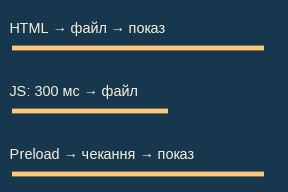
web.dev · Optimize Largest Contentful Paint · updated 2025-03-31