Перед початком
Збережіть багатошарову копію. Якщо об’єкт уже на окремому шарі, приховайте тло. Для відокремлення об’єкта починайте з виділення й маски, а не з незворотного видалення пікселів.
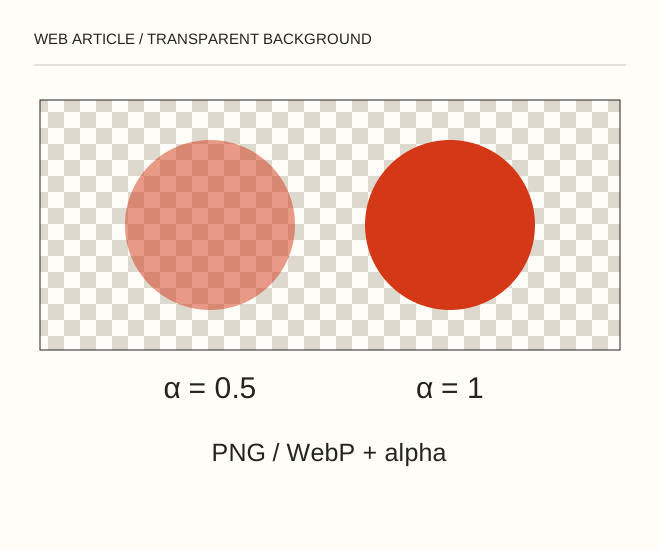
Текстове пояснення схеми
Маска → Два різні тла → PNG / WebP. Логотип із м’якою тінню потребує частково прозорих пікселів. JPEG їх не зберігає: вільне місце заповниться кольором. Для простої одноколірної емблеми розгляньте SVG.
Як зробити
- Створіть маску шару й уточніть краї зі збільшенням. Волосся та напівпрозорі матеріали не потребують суцільного жорсткого контуру. Чорний на масці приховує, білий показує, сірий дає часткову видимість.
- По черзі підкладіть темний і світлий колір. Біла облямівка, непомітна на білому, стане очевидною на темному. Виправляйте маску й забруднені кольори краю, зберігаючи можливість повернутися назад.
- Експортуйте PNG або WebP з альфа-каналом. Відкрийте результат на сторінці з двома різними тлами та перевірте, чи напівпрозорі ділянки справді пропускають тло.
.mark { background: transparent; }Розгляньмо приклад
Логотип із м’якою тінню потребує частково прозорих пікселів. JPEG їх не зберігає: вільне місце заповниться кольором. Для простої одноколірної емблеми розгляньте SVG.
Перевірте результат
Перевірте край, тінь і отвори всередині літер. Відкрийте файл у браузері, а не лише в Photoshop. Переконайтеся, що шахова сітка не стала частиною малюнка.
Де легко помилитися
Opacity всього шару послаблює і тло, і об’єкт. Щоб прибрати лише тло, використовуйте маску або виділення.
Джерела й продовження
- Adobe — Export settings
- Прозрачность и полупрозрачность в Photoshop — 2009-05-05 (RU)
Схема й приклади: редакція Web Article. Схема пояснює принцип і не є знімком інтерфейсу або результатом випробування програми.