Перед началом
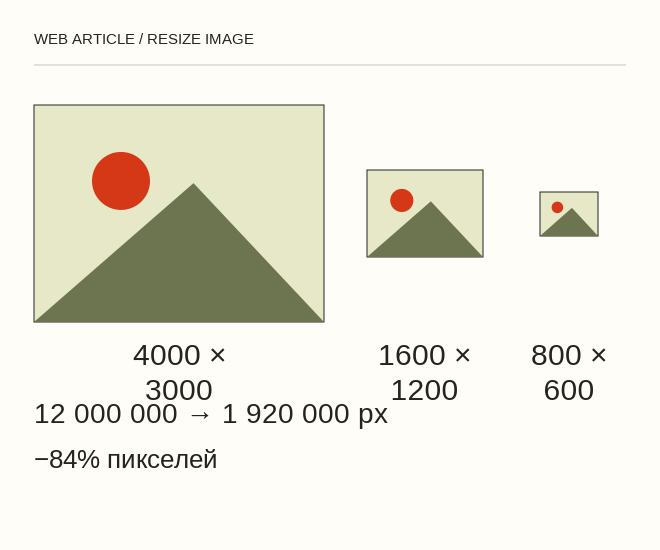
Работайте с копией исходника. Для фотографии 4000 × 3000 px, которая будет показана шириной 800 CSS-пикселей, подготовьте варианты 800 и 1600 px. Второй пригодится для экрана с повышенной плотностью; он не обязан загружаться всем посетителям.
Текстовое объяснение схемы
4000 × 3000 → 1600 × 1200 → 800 × 600. Уменьшение 4000 × 3000 до 1600 × 1200 сокращает число пикселей с 12 млн до 1,92 млн — на 84%. Размер файла при этом не обязан уменьшиться ровно на 84%: он зависит от содержания и кодирования.
Как сделать
- Откройте Image → Image Size. Включите связь сторон и Resample, если меняете количество пикселей. Введите ширину 1600 px: при пропорции 4:3 высота станет 1200 px.
- Сохраните рабочий файл отдельно, затем экспортируйте копию для сайта. Начните с JPEG или WebP для фотографии. Сравнивайте несколько уровней качества при масштабе 100%, особенно волосы, буквы и тонкие линии.
- Откройте экспортированный файл заново. Сверьте размеры, цвет, резкость и фактический вес. Подключите варианты через srcset и задайте width/height, чтобы браузер зарезервировал место.
<img src="photo-800.jpg" srcset="photo-800.jpg 800w, photo-1600.jpg 1600w" sizes="(max-width: 800px) 100vw, 800px" width="1600" height="1200" alt="Описание фотографии">Разберём пример
Уменьшение 4000 × 3000 до 1600 × 1200 сокращает число пикселей с 12 млн до 1,92 млн — на 84%. Размер файла при этом не обязан уменьшиться ровно на 84%: он зависит от содержания и кодирования.
Проверьте результат
Проверьте страницу на узком экране и на дисплее высокой плотности. В Network посмотрите, какой файл действительно выбрал браузер. Не оценивайте качество только по миниатюре в редакторе.
Где легко ошибиться
Изменение 300 ppi на 72 ppi без пересчёта пикселей не делает веб-картинку меньше. PPI описывает связь с печатным размером; для браузера сначала важны пиксельные размеры.
Источники и продолжение
Схема и примеры: Web Article. Схема объясняет принцип и не является снимком интерфейса или результатом испытания программы.
Проверьте выбранный файл, а не только ширину картинки
В примере ниже используются две оригинальные учебные картинки одинакового сюжета: 400 и 800 пикселей. Реальный слот ограничен 400 CSS px. Это позволяет сверить srcset, sizes и currentSrc на работающем примере, а не на несуществующих photo-800.jpg из фрагмента кода.
- Откройте пример на узком и широком экране. sizes описывает слот как (max-width: 468px) calc(100vw - 68px), 400px. CSS задаёт тот же предел; проверьте фактическую ширину, поскольку родительский контейнер тоже может её ограничить.
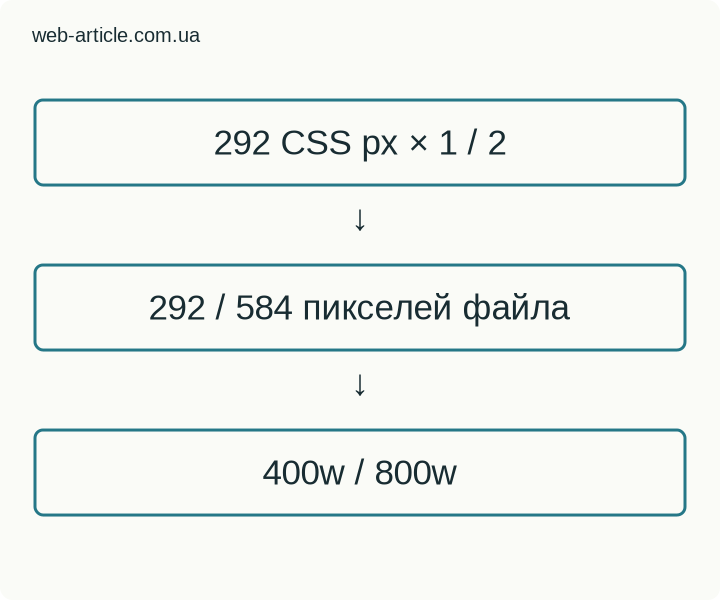
- Сравните ширину слота и devicePixelRatio. Для слота 292 CSS px при DPR 1 ориентир — 292 пикселей, при DPR 2 — 584; для 400 CSS px — 400 и 800. Это расчёт ориентира, а не обещание выбора: решение принимает браузер.
- Прочитайте выведенный currentSrc и размер соответствующего файла. При изменении окна браузер может сохранить уже загруженный крупный вариант. Для чистого сравнения откройте страницу заново в нужной ширине и фиксируйте условия.
Заполненный пример и запись
| Два файла | scene-400.png и scene-800.png — собственная объясняющая графика, не архивная фотография. |
|---|---|
| Точный HTML | src, srcset с дескрипторами 400w/800w, sizes и width/height приведены ниже. Файлы реально доступны по указанным путям. |
| Запись проверки | Ширина окна __; слот __; DPR __; currentSrc __; байты выбранного файла __; повторное открытие/изменение окна __. |
| Граница проверки | DPR отображается фактический. Само изменение ширины окна не эмулирует другую плотность экрана. |
<img src="/assets/editorial-20261024/scene-400.png" srcset="/assets/editorial-20261024/scene-400.png 400w, /assets/editorial-20261024/scene-800.png 800w" sizes="(max-width: 468px) calc(100vw - 68px), 400px" width="800" height="600" alt="Учебная композиция из трёх прямоугольников">
Количество пикселей не определяет вес файла линейно. Размеры и байты в примере относятся к этим PNG; для фотографии проведите отдельное сравнение качества и кодирования.
Первичные источники: MDN: img, srcset and sizes
Ранняя загрузка файла не отменяет позднюю вставку картинки
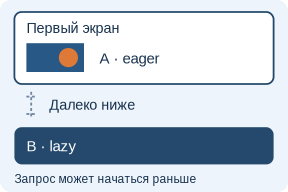
После выбора размеров проверьте, когда браузер обнаруживает изображение. fetchpriority="high" — подсказка приоритета уже известного ресурса, а не способ выполнить отложенный JavaScript раньше. preload может сообщить адрес заранее. Сначала найдите действительный LCP-элемент: им может оказаться текст.
- Скачайте исходники стенда и распакуйте в отдельную рабочую папку. Python 3 без дополнительных пакетов:
python3 -m http.server 9460. Откройтеhttp://localhost:9460/a.html, затемb.htmlиc.html. Не открывайте HTML как file://: для сопоставимых HTTP-запросов нужен сервер. - A содержит обычный
imgв исходном HTML. B создаёт такой же элемент через 300 мс, задавая высокий приоритет. C сохраняет ту же задержку вставки, но заранее объявляет тот же PNG черезlink rel="preload" as="image". У всех один файл, размеры и оформление. - Не кликайте и не прокручивайте страницу до появления результата. Запишите
startTimeзапроса и LCP, убедитесь, чтоelementравенhero. Повторите трижды при каждой ширине. Если API недоступен, результат явно сообщает об этом; отсутствующий замер не равен нулю. - Сопоставляйте одинаковые условия: ширина, масштаб, сеть, кеш и URL файла. Для проверки повторной загрузки смотрите Network. В наших локальных прогонах сервер отдавал
Cache-Control: no-store; сетевого ограничения и эмуляции телефона не было.
Что получилось здесь: ниже медианы трёх загрузок на каждую комбинацию во встроенном браузере 7 ноября 2026 года, миллисекунды от начала навигации. LCP во всех 18 окончательных прогонах относился к hero. Предварительный проход с незавершённой доставкой наблюдений сохранён отдельно и не включён в таблицу.
| Ширина | A/B/C | Запрос, мс | LCP, мс |
|---|---|---|---|
| 360 | a | 12.1 | 72 |
| 360 | b | 329.1 | 376 |
| 360 | c | 10.5 | 360 |
| 1280 | a | 10 | 56 |
| 1280 | b | 325.5 | 364 |
| 1280 | c | 9.2 | 364 |
C начинал запрос раньше B, но LCP оставался около момента поздней вставки. На ширине 1280 медиана C не лучше B: эта короткая серия не доказывает выигрыш LCP. A не ожидал таймер. Это управляемый пример с искусственной задержкой, не полевые Core Web Vitals и не измерение ускорения нашего сайта.
Применение к своей странице: сначала поместите ключевое изображение в исходный HTML и не назначайте ему lazy-loading без причины. Если ресурс действительно скрыт за CSS/JS, проверьте уместность одного preload. Адрес, as, формат, responsive-кандидат и CORS-режим должны совпадать с реальным потребителем; проверьте, что не появились два запроса. Не ставьте high всем изображениям. Декоративный PNG стенда весит 1 955 456 байт намеренно; он не образец оптимального веса для публикации.
Лист проверки: страница/условия ___; LCP-элемент ___; адрес ресурса ___; способ обнаружения ___; старт/конец запроса ___; момент вставки ___; LCP ___; повторов ___; ошибки/двойные запросы ___; полевые данные после изменения ___. Сам по себе ранний запрос не доказывает раннюю отрисовку.
ZIP · HTML/CSS/JS + PNG · CC BY 4.0 · JSON · 18 observations
<link rel="preload" as="image" href="hero.png" fetchpriority="high">
<!-- Same URL is used by the delayed image in c.html. -->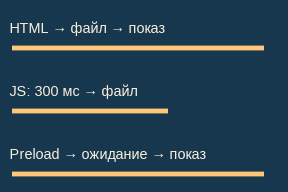
web.dev · Optimize Largest Contentful Paint · updated 2025-03-31