Перед початком
Виміряйте оригінал і виберіть товщину. Щоб зберегти все фото, додайте місце зовні, а не закривайте краї внутрішнім обведенням.
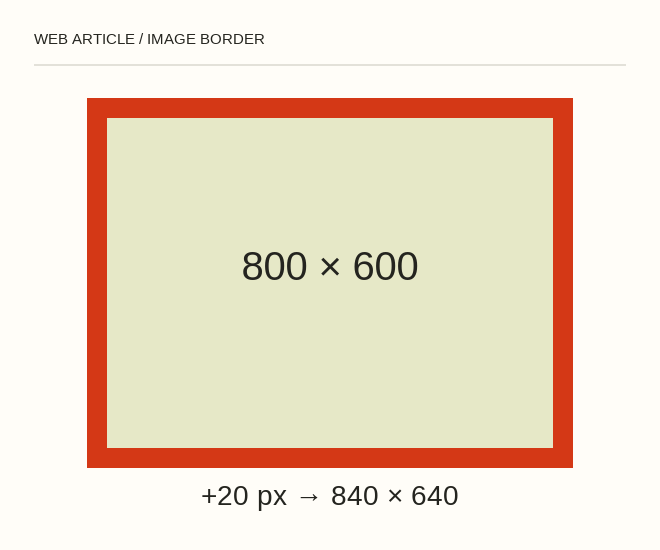
Текстове пояснення схеми
Фото 800 × 600 → Рамка 20 px → Файл 840 × 640. Фото 800 × 600 із зовнішньою рамкою 20 px стає 840 × 640. Внутрішня рамка такої товщини закриє по 20 px фотографії з кожного боку.
Як зробити
- Для файлу розширте полотно або додайте шар під фото. Збережіть пропорції предмета, не розтягуючи його разом із рамкою.
- Для сторінки застосуйте border і box-sizing: border-box. Сумарна ширина зображення, меж і відступів має вміщуватися в контейнер.
- Перевірте світле й темне тло. Якщо фото є посиланням, залиште видимий клавіатурний фокус: декоративної межі недостатньо для позначення дії.
.photo { box-sizing: border-box; border: 1px solid #27241f; max-width: 100%; }Розгляньмо приклад
Фото 800 × 600 із зовнішньою рамкою 20 px стає 840 × 640. Внутрішня рамка такої товщини закриє по 20 px фотографії з кожного боку.
Перевірте результат
Розміри відповідають макету, край фото не втрачено випадково, на телефоні немає горизонтального прокручування.
Де легко помилитися
Однакова рамка у файлі та CSS подвоює товщину. Перш ніж змінювати стилі, перевірте експорт на нейтральному тлі.
Джерела й продовження
- MDN — box-sizing
- Как сделать рамку вокруг рисунка в Фотошопе — 2009-10-07 (RU)
Схема й приклади: Web Article. Схема пояснює принцип і не є знімком інтерфейсу або результатом випробування програми.
Перевірте прозорий край на світлому й темному тлі
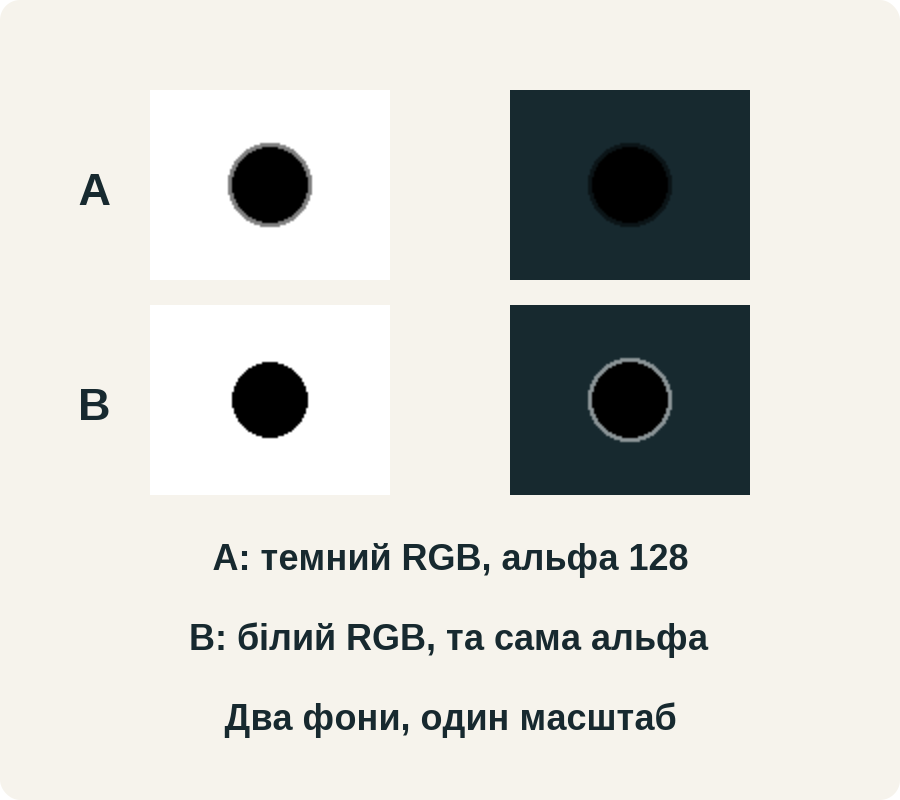
Шахова підкладка редактора не доводить якість експортованого краю. Порівняйте той самий PNG на двох фонах в однаковому масштабі. Нижче два власні навчальні файли RGBA 64 × 64: A має темний напівпрозорий край, B навмисно містить білий колір у таких пікселях. Це синтетична демонстрація, не знімок Photoshop.
- Збережіть оригінал із шарами окремо. Експортуйте PNG з альфа-каналом і відкрийте саме отриманий файл, а не лише документ редактора.
- Розмістіть його на світлій і темній підкладках. Перевірте зовнішній контур та внутрішні отвори в масштабі 100%, а потім у робочому розмірі на сторінці.
- Якщо на темному тлі з’явився світлий ореол, дослідіть напівпрозорі пікселі та попередню підкладку. Не приховуйте дефект ще однією CSS-рамкою.
- Перевірте, що шахова сітка не записана у файл, а розміри й альфа збережені. Однієї білої сторінки недостатньо.
Піксель прикладу: чорний RGB 0 з альфа 128 поверх білого 255 дає приблизно 127; поверх чорного 0 — 0. Білий краєвий RGB 255 з тією самою альфа дає приблизно 128 на чорному тлі. Спрощена формула навчального порівняння: α × колір + (1 − α) × фон, де α = 128/255. Однакова альфа не означає однаковий край.
PNG A · PNG B з навмисним дефектом. Запис: файл/розмір __; альфа __; світле тло __; темне тло __; робочий масштаб __; край __. Не приписуйте реальному фото такий самий дефект без перевірки його файлу.


Джерело контексту: developer.mozilla.org.