Перед началом
Измерьте исходник и выберите толщину. Если важно сохранить всю фотографию, добавляйте место снаружи, а не закрывайте края внутренней обводкой.
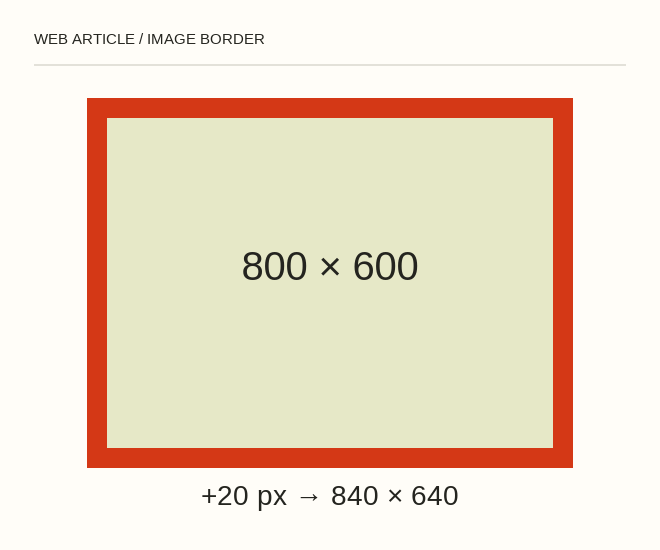
Текстовое объяснение схемы
Фото 800 × 600 → Рамка 20 px → Файл 840 × 640. Фото 800 × 600 с рамкой 20 px снаружи становится 840 × 640. Если вместо этого нарисовать рамку внутри, она перекроет по 20 px изображения с каждой стороны.
Как сделать
- Для файла используйте расширение холста или отдельный слой под фотографией. Сохраняйте пропорции объекта и не растягивайте картинку вместе с рамкой.
- Для страницы примените border и box-sizing: border-box. Убедитесь, что суммарная ширина изображения, границы и отступов не превышает контейнер.
- Сравните рамку на светлом и тёмном фоне. Если это ссылка, сохраните видимый клавиатурный фокус; декоративная граница не должна быть единственным признаком интерактивности.
.photo { box-sizing: border-box; border: 1px solid #27241f; max-width: 100%; }Разберём пример
Фото 800 × 600 с рамкой 20 px снаружи становится 840 × 640. Если вместо этого нарисовать рамку внутри, она перекроет по 20 px изображения с каждой стороны.
Проверьте результат
Размеры согласованы с макетом; край фотографии не потерян случайно; на мобильном экране нет горизонтальной прокрутки.
Где легко ошибиться
Одна и та же рамка в файле и CSS удваивает толщину. Проверьте сам экспорт на нейтральной подложке до правки стилей.
Источники и продолжение
- MDN — box-sizing
- Как сделать рамку вокруг рисунка в Фотошопе — 2009-10-07 (RU)
Схема и примеры: Web Article. Схема объясняет принцип и не является снимком интерфейса или результатом испытания программы.
Проверьте прозрачный край на светлом и тёмном фоне
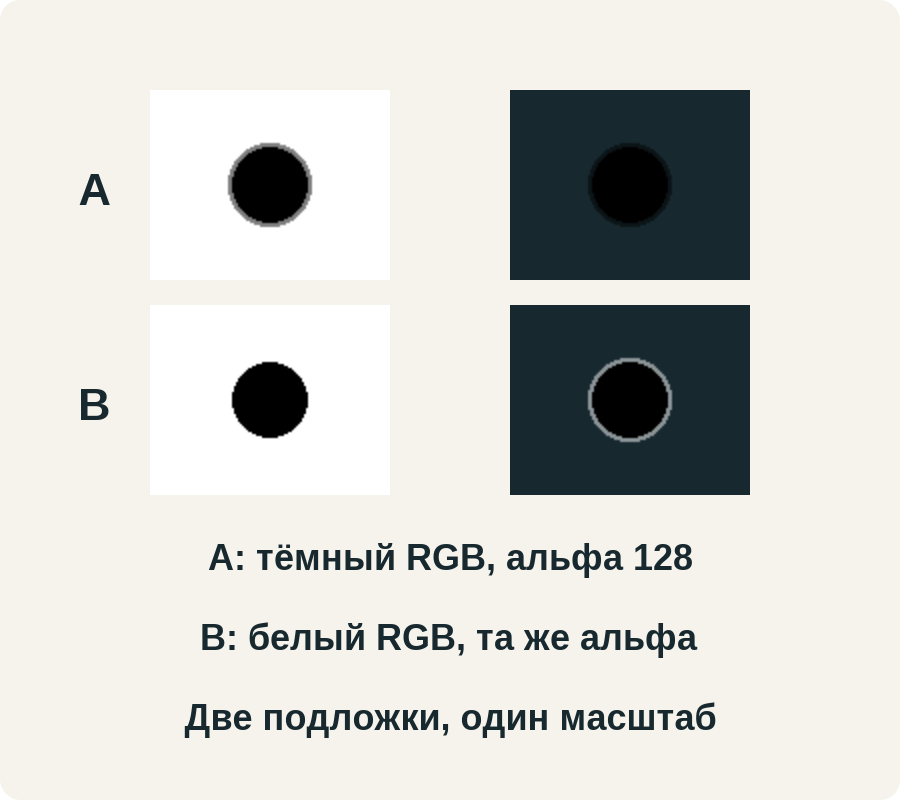
Шахматная подложка редактора не доказывает качество экспортированного края. Сравните один и тот же PNG на двух фонах при одинаковом масштабе. Ниже два собственных учебных файла RGBA 64 × 64: A имеет тёмный полупрозрачный край, B намеренно содержит белый цвет в таких краевых пикселях. Это синтетическая демонстрация, не снимок интерфейса Photoshop.
- Сохраните исходник со слоями отдельно. Экспортируйте PNG с альфа-каналом и откройте именно полученный файл, а не только документ редактора.
- Разместите его на светлой и тёмной подложках. Проверьте внешний контур и внутренние отверстия при масштабе 100%, затем при рабочем размере на странице.
- Если на тёмном фоне появился светлый ореол, исследуйте полупрозрачные пиксели и прежнюю подложку. Не маскируйте дефект ещё одной CSS-рамкой.
- Проверьте, что шахматная сетка не записана в сам файл, а размеры и альфа сохранились. Одна белая страница для такой проверки недостаточна.
Проверяемый пиксель примера: чёрный RGB 0 с альфа 128 поверх белого 255 даёт примерно 127; поверх чёрного 0 — 0. Белый краевой RGB 255 с той же альфа даёт примерно 128 на чёрном фоне. Упрощённая формула для этого учебного сравнения: α × цвет + (1 − α) × фон, где α = 128/255. Одинаковая альфа не означает одинаковый край.
PNG A · PNG B с намеренным дефектом. Запись: файл/размер __; альфа __; светлый фон __; тёмный фон __; рабочий масштаб __; обнаруженный край __. Не утверждайте, что реальное фото испорчено тем же способом, пока не проверен его файл.


Источник: developer.mozilla.org.