Перед початком
Підготуйте копію файлів і бази, тестове середовище й доступ до відновлення поза панеллю. Прочитайте вимоги до версій та сумісності.
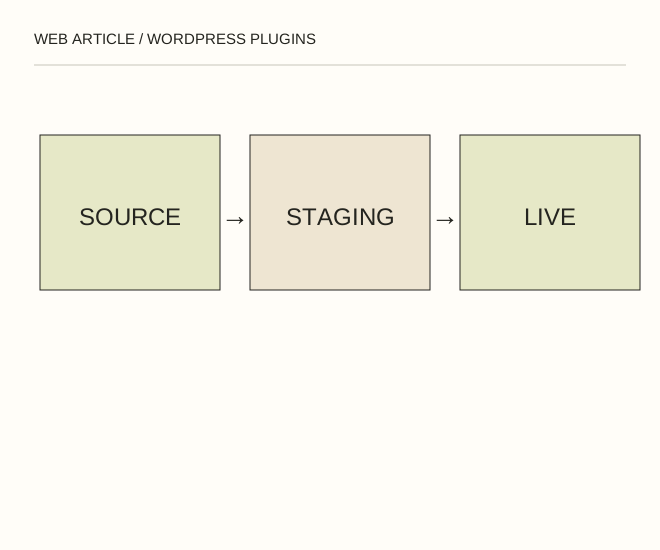
Текстове пояснення схеми
Перевірити джерело → Випробувати копію → Записати відкат. Плагін може записати налаштування в базу й змінити обробку сторінок. Видалення папки не завжди скасовує всі дії, тому потрібна повна копія до встановлення.
Як зробити
- Почніть з офіційного каталогу WordPress або підтвердженої сторінки розробника. Для GitHub перевірте справжність автора та чи є архів інсталяційним релізом, а не вихідним кодом для збирання.
- Встановіть у тестову копію. Перевірте сторінки, редактор, форми й журнали помилок. З’ясуйте, які дані передаються назовні та чи потрібен сторонній акаунт.
- Переносьте на робочий сайт лише після перевірки та з планом відкату. Запишіть версію й спосіб оновлення: GitHub ZIP не обов’язково оновлюється автоматично через панель.
Розгляньмо приклад
Плагін може записати налаштування в базу й змінити обробку сторінок. Видалення папки не завжди скасовує всі дії, тому потрібна повна копія до встановлення.
Перевірте результат
Функція працює в тестовому середовищі, помилок немає, джерело оновлень відоме, сайт можна відновити без адмінки.
Де легко помилитися
Не встановлюйте nulled-збірок і випадкових архівів. Відкритий код не означає незалежної перевірки безпеки.
Джерела й продовження
Схема й приклади: редакція Web Article. Схема пояснює принцип і не є знімком інтерфейсу або результатом випробування програми.