Перед началом
Нужны резервная копия файлов и базы, тестовая среда и доступ к восстановлению вне панели WordPress. Прочитайте требования к версиям и совместимости.
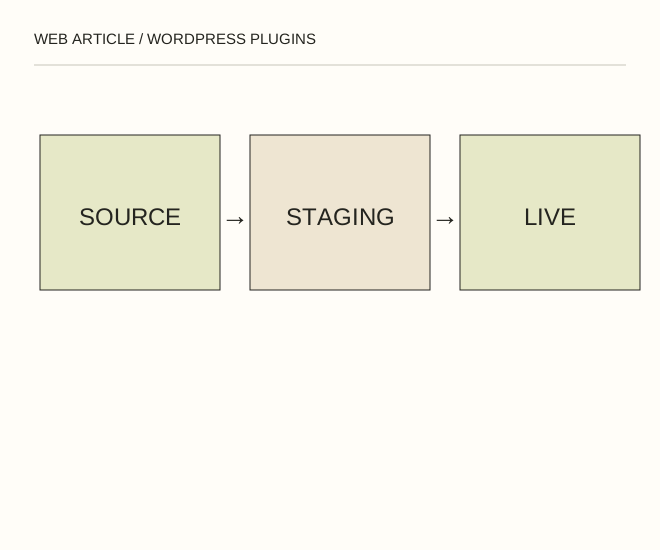
Текстовое объяснение схемы
Проверить источник → Испытать копию → Записать откат. Плагин может хранить настройки в базе и менять обработку страниц. Простое удаление его папки не всегда откатывает все изменения — поэтому важна полная копия до установки.
Как сделать
- Начните с официального каталога WordPress или подтверждённой страницы разработчика. Для GitHub проверьте, что ссылка ведёт на реального автора, а архив является установочным релизом, а не набором исходников, требующим сборки.
- Установите пакет в тестовую копию. Проверьте обычные страницы, редактор, формы и журналы ошибок. Отдельно оцените, какие данные плагин передаёт наружу и нужен ли ему сторонний аккаунт.
- Только после проверки переносите изменение на рабочий сайт с планом отката. Запишите версию и способ последующих обновлений: ZIP из GitHub не обязательно обновляется через панель автоматически.
Разберём пример
Плагин может хранить настройки в базе и менять обработку страниц. Простое удаление его папки не всегда откатывает все изменения — поэтому важна полная копия до установки.
Проверьте результат
Функция работает в тестовой среде; ошибок нет; известен источник обновлений; у владельца есть способ восстановить сайт при недоступной админке.
Где легко ошибиться
Не загружайте «nulled» сборки и случайные архивы. Видимый исходный код не является независимой проверкой безопасности.
Источники и продолжение
Схема и примеры: редакция Web Article. Схема объясняет принцип и не является снимком интерфейса или результатом испытания программы.