Перед початком
Зробіть копію та визначте кінцеву пропорцію, наприклад 4:3 для картки. Перевірте, чи залишиться достатньо вихідних пікселів після кадрування.
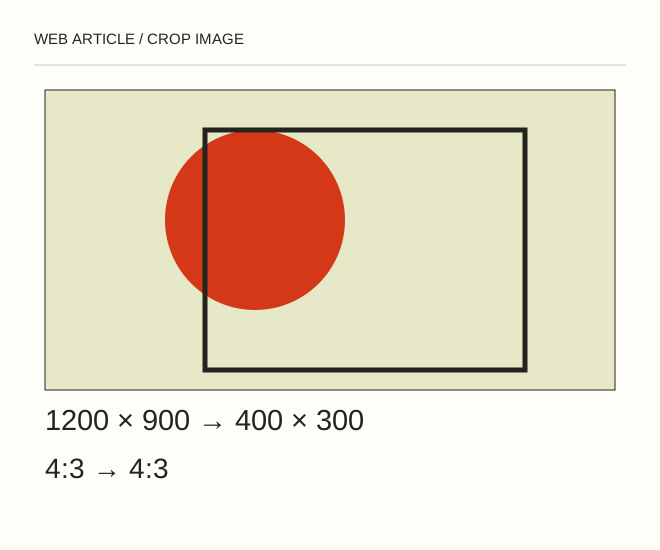
Текстове пояснення схеми
Кадр → Розміри → Експорт. Кадр 1200 × 900 має пропорцію 4:3 і підходить картці 400 × 300 без спотворень. Для обкладинки 400 × 400 потрібна інша композиція або безпечне квадратне кадрування.
Як зробити
- Виберіть Crop і задайте пропорцію, а не випадкові незалежні розміри. Розмістіть головний об’єкт усередині рамки й залиште безпечні поля: адаптивний контейнер може показати трохи іншу ділянку.
- Для зворотної роботи вимкніть видалення обрізаних пікселів, якщо версія це підтримує. Збережіть робочий документ із шарами, а файл для сайту експортуйте окремо.
- Після вибору кадру зменште зображення до потрібних розмірів. Фрагмент 600 × 450 не отримає справжньої деталізації 1600 × 1200 від звичайного збільшення.
.cover { width: 100%; aspect-ratio: 4 / 3; object-fit: cover; }Розгляньмо приклад
Кадр 1200 × 900 має пропорцію 4:3 і підходить картці 400 × 300 без спотворень. Для обкладинки 400 × 400 потрібна інша композиція або безпечне квадратне кадрування.
Перевірте результат
Порівняйте до й після, перевірте обличчя, написи та краї. Перемкніть вузький і широкий екран: object-fit: cover може додатково обрізати кадр.
Де легко помилитися
Canvas Size змінює межі полотна, а Image Size масштабує зображення. Плутанина між командами часто призводить до зникнення частини малюнка.
Джерела й продовження
- Adobe — Resizing and pixel dimensions
- Как вырезать часть картинки с помощью Photoshop — 2009-11-19 (RU)
Схема й приклади: редакція Web Article. Схема пояснює принцип і не є знімком інтерфейсу або результатом випробування програми.