Перед підключенням
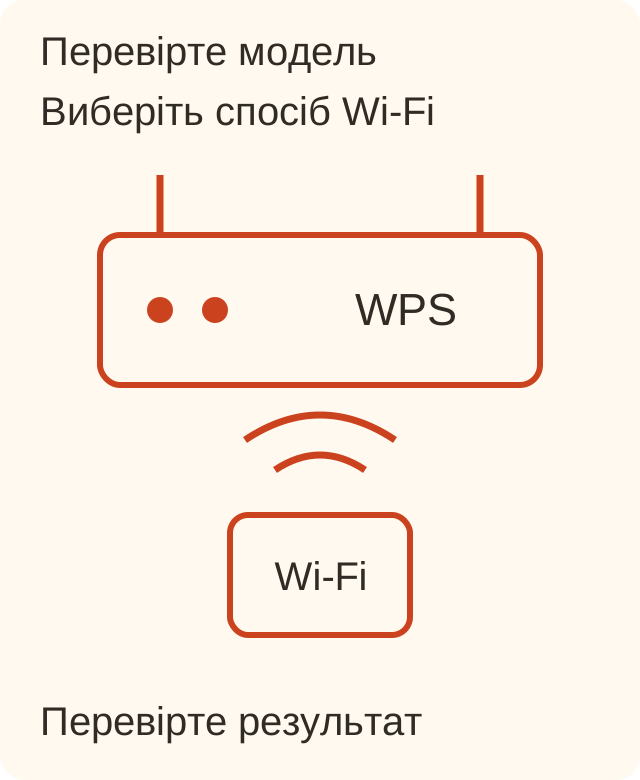
WPS — Wi-Fi Protected Setup, спосіб підключення сумісних пристроїв до бездротової мережі. Напис Enable WPS означає ввімкнення цієї функції в інтерфейсі роутера. Це не кнопка прискорення інтернету й не назва тарифу.
Працюйте лише зі своїм обладнанням або з дозволу власника мережі. Запишіть модель і апаратну версію роутера, модель пристрою та мету: наприклад, додати принтер до домашньої мережі. Пароль і PIN у нотатки не додавайте.
Порядок дій
- Відкрийте інструкцію саме до своєї моделі. Знайдіть опис кнопки та підтримуваного способу WPS. Якщо напис поєднує WPS і Reset, не вгадуйте тривалість натискання: спочатку прочитайте інструкцію.
- Перевірте, чи підтримує пристрій цей спосіб. Якщо відповідного пункту немає, скористайтеся звичайним вибором мережі та її паролем за інструкцією пристрою; шукати випадковий WPS-PIN в інтернеті не потрібно.
- Для підключення кнопками виконайте послідовність і час очікування з інструкцій обох пристроїв. Універсального часу натискання для всіх моделей тут немає.
- Перевірте назву мережі та стан підключення на пристрої. Окремо перевірте потрібне завдання: друк, відкриття локального інтерфейсу або доступ до інтернету. Це різні результати.
Заповнений приклад
Навчальний приклад: домашній принтер, потрібна мережа Home-Lab, спосіб — кнопки за інструкцією. Після процедури принтер показує підключення до Home-Lab, але ноутбук його не бачить. Запис результату: «Wi-Fi: підключено; друк: не перевірено; наступний крок: перевірити мережу ноутбука та інструкцію принтера». Це не підстава одразу скидати налаштування роутера.
Шаблон: модель роутера __; апаратна версія __; пристрій __; потрібна мережа __; спосіб за інструкцією __; стан Wi-Fi __; результат завдання __; безпечний наступний крок __. Такий запис відділяє непідтримуваний спосіб від проблеми після підключення.
Перевірка результату
Успішне підключення до Wi-Fi не підтверджує доступ до інтернету. А доступ телефона до інтернету через мобільну мережу не підтверджує роботу Wi-Fi роутера. Перевіряйте стан саме підключеного пристрою й те завдання, заради якого почали налаштування.
Чого не робити
Не утримуйте невідому кнопку, не скидайте налаштування заради повторної спроби та не публікуйте пароль або PIN. Якщо інструкція не відповідає пристрою, зупиніться й уточніть модель. Ця сторінка не змінює налаштувань вашої мережі.
Джерело й наступні кроки
TP-Link — How to Use the WPS Button on Your TP-Link Router, 26.05.2026.
Назви функцій і підтримка залежать від моделі. Інструкція виробника має пріоритет перед загальним прикладом. Статтю підготовлено 28.10.2026; рік у старій адресі не є датою публікації цього тексту.