До подключения
WPS — Wi-Fi Protected Setup, способ подключения совместимых устройств к беспроводной сети. Надпись Enable WPS означает включение этой функции в интерфейсе роутера. Это не кнопка ускорения интернета и не название тарифа.
Работайте только со своим оборудованием или с разрешения владельца сети. Запишите модель и аппаратную версию роутера, модель подключаемого устройства и цель: например, добавить принтер в домашнюю сеть. Пароль и PIN в заметку не включайте.
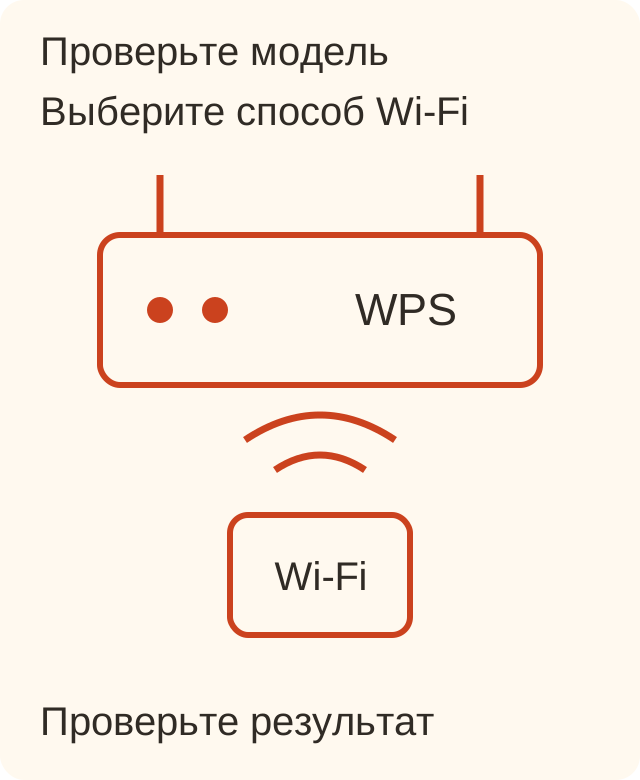
Порядок действий
- Откройте руководство именно своей модели. Найдите описание кнопки и поддерживаемого способа WPS. Если подпись совмещает WPS и Reset, не подбирайте длительность нажатия наугад: сначала прочитайте руководство.
- Проверьте, что подключаемое устройство поддерживает этот способ. Если подходящего пункта нет, используйте обычный выбор сети и её пароль по инструкции устройства; искать случайный WPS-PIN в интернете не нужно.
- Для подключения кнопками выполните последовательность и время ожидания из руководств обоих устройств. Универсального времени нажатия для всех моделей здесь нет.
- Проверьте название сети и статус на подключённом устройстве. Отдельно проверьте нужную задачу: печать, открытие локального интерфейса или доступ в интернет. Это разные результаты.
Заполненный пример
Учебный пример: домашний принтер, нужная сеть Home-Lab, способ — кнопки по руководству. После процедуры принтер показывает подключение к Home-Lab, но ноутбук его не видит. Запись результата: «Wi-Fi: подключён; печать: не проверена; следующий шаг: проверить сеть ноутбука и инструкцию принтера». Это не основание сразу сбрасывать роутер.
Шаблон: модель роутера __; аппаратная версия __; устройство __; нужная сеть __; способ по руководству __; статус Wi-Fi __; результат задачи __; безопасный следующий шаг __. Такой журнал помогает отличить неподдерживаемый способ от проблемы после подключения.
Проверка результата
Успешное подключение к Wi-Fi не подтверждает доступ в интернет. А доступ телефона в интернет через мобильную сеть не подтверждает работу Wi-Fi роутера. Проверяйте состояние того устройства, которое подключали, и ту задачу, ради которой начинали настройку.
Чего не делать
Не удерживайте неизвестную кнопку, не выполняйте сброс ради повторной попытки и не публикуйте пароль или PIN. Если инструкции не совпадают с устройством, остановитесь и уточните модель. Мы не меняем настройки вашей сети через эту страницу.
Источник и следующие шаги
TP-Link — How to Use the WPS Button on Your TP-Link Router, 26.05.2026.
Названия функций и поддержка зависят от модели. Руководство производителя имеет приоритет перед общим примером. Эта статья подготовлена 28.10.2026; год в старом адресе не является датой публикации этого текста.