Перед началом
Сохраните копию и посмотрите, какие слои активны. Для фотографии с наклонённым горизонтом продумайте, какие края можно потерять после выравнивания.
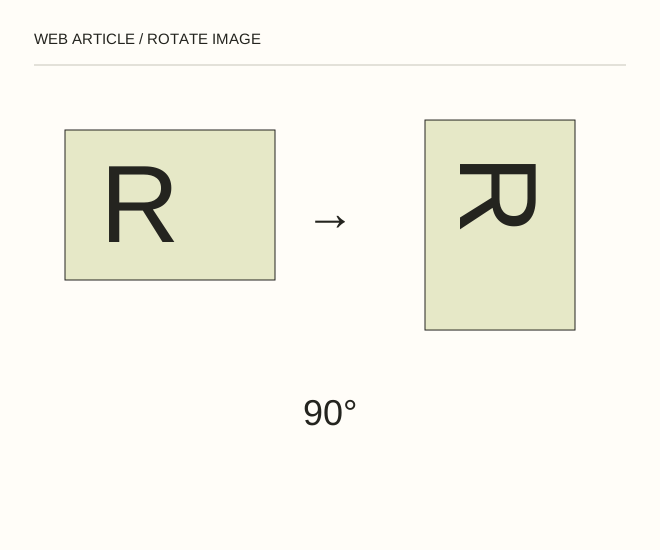
Текстовое объяснение схемы
Весь холст / слой → Угол → Проверка краёв. Поворот прямоугольника 1200 × 800 на 90° даёт 800 × 1200 без изменения пропорций. Небольшое выравнивание горизонта требует кадрирования и потому уменьшает полезную область.
Как сделать
- Для поворота всей фотографии на 90° используйте Image → Image Rotation. Если нужно повернуть отдельный объект, выделите его слой и используйте Free Transform.
- При произвольном угле выровняйте опорную линию, затем осмотрите края. Незаполненные треугольники нужно обрезать или осмысленно заполнить; растягивать весь кадр ради исчезновения пустот не стоит.
- Подтвердите трансформацию и экспортируйте отдельный файл. Откройте его вне редактора: ориентация, записанная в метаданных камеры, иногда даёт неожиданный результат в другой программе.
Разберём пример
Поворот прямоугольника 1200 × 800 на 90° даёт 800 × 1200 без изменения пропорций. Небольшое выравнивание горизонта требует кадрирования и потому уменьшает полезную область.
Проверьте результат
Текст и лица не зеркальные; выбран нужный слой; по краям нет случайной прозрачности. Изображение в браузере ориентировано так же, как в редакторе.
Где легко ошибиться
Flip Horizontal отражает изображение, а не поворачивает его. Надписи после отражения читаются наоборот — это другой результат.
Источники и продолжение
- Adobe — Transform objects
- Как повернуть картинку в Photoshop по часовой или против часовой стрелки — 2010-01-12 (RU)
Схема и примеры: редакция Web Article. Схема объясняет принцип и не является снимком интерфейса или результатом испытания программы.