Перед початком
Визначте призначення SWF: банер, відео чи інтерактив. Збережіть дозволені вихідні файли для вивчення, але не запускайте невідомий виконуваний код.
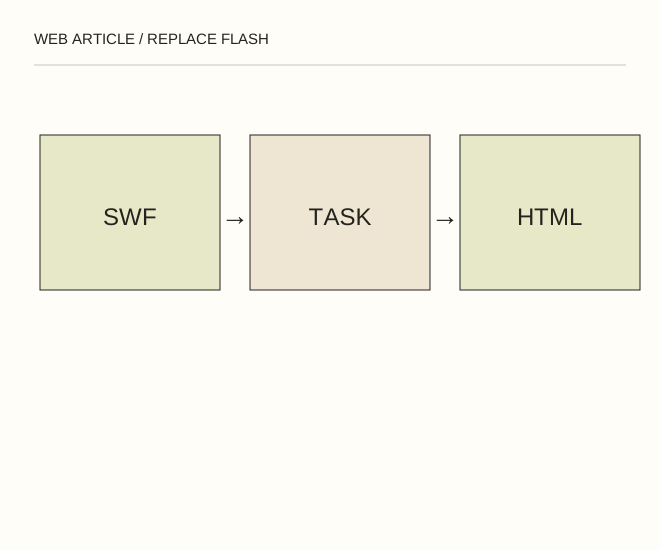
Текстове пояснення схеми
Визначити роль SWF → HTML / CSS / SVG → Перевірити без плагіна. Банер, який раніше відкривав сторінку через getURL, стає елементом a з img усередині. Це заміна функції, а не імітація старого програвача.
Як зробити
- Для клікабельного банера використайте звичайне посилання із зображенням і зрозумілим текстом. Воно працює з клавіатурою та новою вкладкою без ActionScript.
- Невелику анімацію форми перенесіть у CSS або SVG; відеосюжет — у HTML video з керуванням і відповідним текстовим супроводом. Не обіцяйте автоматичне перетворення будь-якої старої гри однією командою.
- Перевірте посилання, фокус і reduced motion. Зміст має зберігатися без картинки та JavaScript.
<a href="/guides/"><img src="banner.webp" width="600" height="300" alt="Практические руководства Web Article"></a>Розгляньмо приклад
Банер, який раніше відкривав сторінку через getURL, стає елементом a з img усередині. Це заміна функції, а не імітація старого програвача.
Перевірте результат
Немає Flash object/embed, вимог встановити плагін чи завантажити невідомий програвач. Посилання має справжнє призначення й доступну назву.
Де легко помилитися
Знімок старого інтерфейсу не є робочим відновленням інтерактиву. Розрізняйте збережений документ і функцію, реалізовану заново.
Джерела й продовження
- Adobe — Flash Player end of life
- Как flash-баннер сделать ссылкой. Добавляем кнопку с кодом в баннер — 2008-12-10 (RU)
Схема й приклади: редакція Web Article. Схема пояснює принцип і не є знімком інтерфейсу або результатом випробування програми.